> ## Documentation Index
> Fetch the complete documentation index at: https://docs.zxiaoruan.cn/llms.txt
> Use this file to discover all available pages before exploring further.
# 安装
## 基础环境
### Node.js 环境
* 打开浏览器访问 [https://nodejs.org/](https://nodejs.org/)
* 点击 "LTS" 版本进行下载(推荐长期支持版本)
* 下载完成后双击 .msi 文件
* 按照安装向导完成安装,保持默认设置即可
> \[!TIP]
>
> * 建议使用 PowerShell 而不是 CMD
> * 如果遇到权限问题,尝试以管理员身份运行
> * 某些杀毒软件可能会误报,需要添加白名单
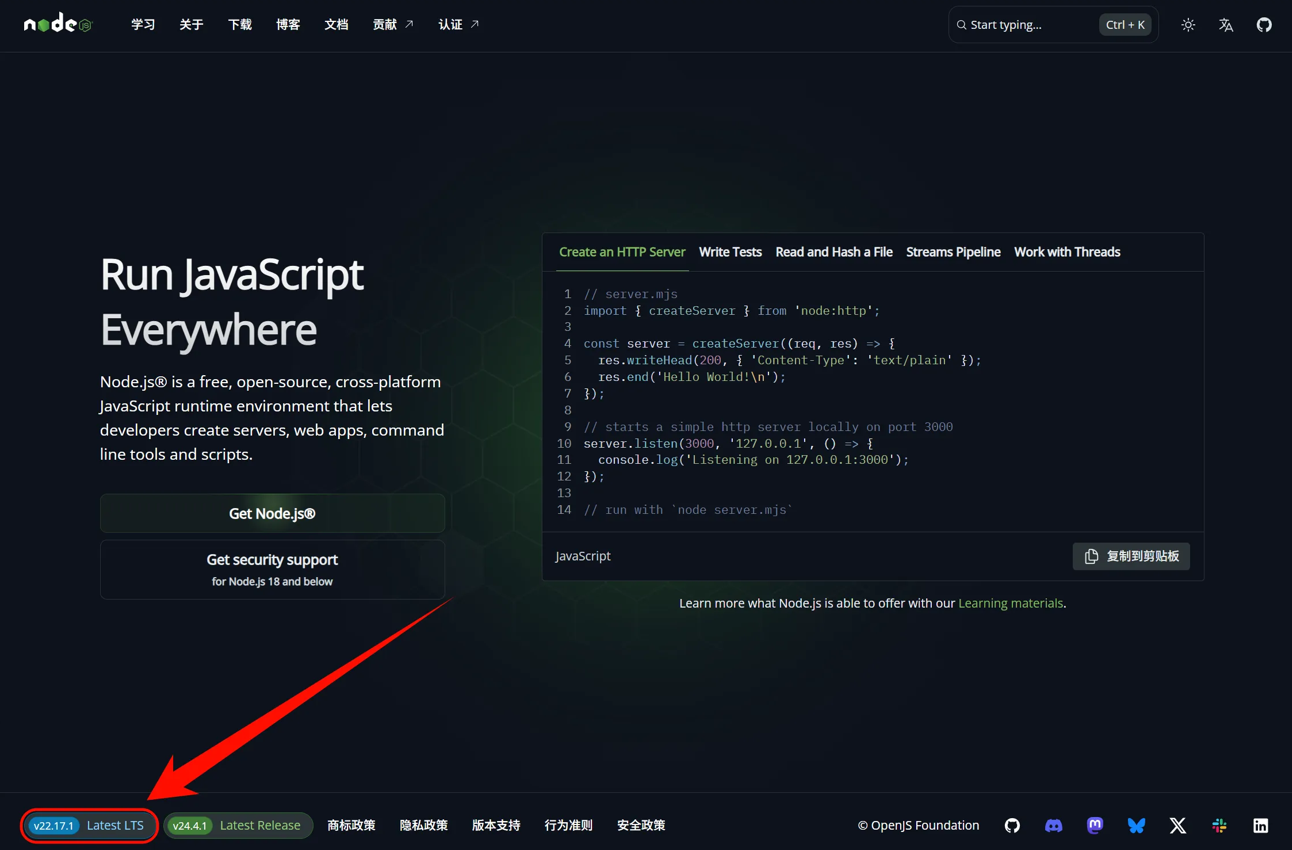 选择自己合适的版本,一路下一步。
安装完成后,打开CMD,输入以下命令验证安装:
```
node --version
npm --version
```
如果显示版本号,说明安装成功
### Git Bash
> \[!TIP]
>
> Windows 环境下需要使用 Git Bash 安装 Claude code。安装完成后,环境变量设置和使用 Claude Code 仍然在普通的 PowerShell 或 CMD 中进行。
下载并安装 Git for Windows
* 访问 [https://git-scm.com/downloads/win](https://git-scm.com/downloads/win)
* 点击 "Download for Windows" 下载安装包
* 运行下载的 .exe 安装文件
* 在安装过程中保持默认设置,直接点击 "Next" 完成安装
选择自己合适的版本,一路下一步。
安装完成后,打开CMD,输入以下命令验证安装:
```
node --version
npm --version
```
如果显示版本号,说明安装成功
### Git Bash
> \[!TIP]
>
> Windows 环境下需要使用 Git Bash 安装 Claude code。安装完成后,环境变量设置和使用 Claude Code 仍然在普通的 PowerShell 或 CMD 中进行。
下载并安装 Git for Windows
* 访问 [https://git-scm.com/downloads/win](https://git-scm.com/downloads/win)
* 点击 "Download for Windows" 下载安装包
* 运行下载的 .exe 安装文件
* 在安装过程中保持默认设置,直接点击 "Next" 完成安装
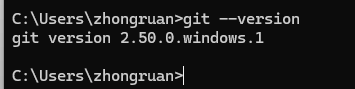
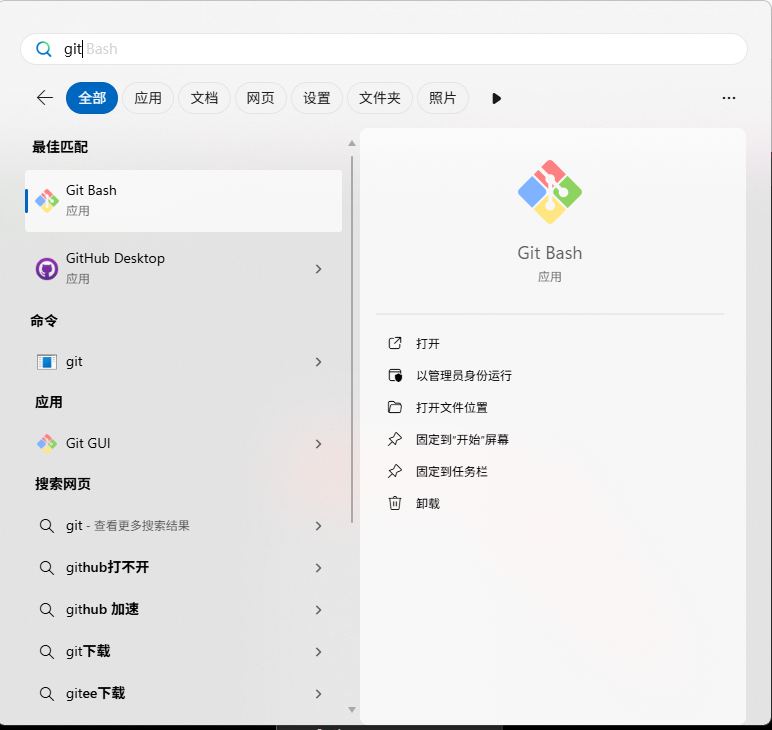 安装完成后,打开 Git Bash,输入以下命令验证:
```
git --version
```
如果显示版本号,说明安装成功
安装完成后,打开 Git Bash,输入以下命令验证:
```
git --version
```
如果显示版本号,说明安装成功
 ## Claude Code
打开 Git Bash(重要:不要使用 PowerShell),运行以下命令:
```
npm install -g @anthropic-ai/claude-code
```
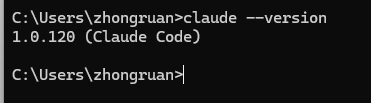
安装完成后,输入以下命令检查是否安装成功:
```
claude --version
```
如果显示版本号,恭喜你!Claude Code 已经成功安装了。
## Claude Code
打开 Git Bash(重要:不要使用 PowerShell),运行以下命令:
```
npm install -g @anthropic-ai/claude-code
```
安装完成后,输入以下命令检查是否安装成功:
```
claude --version
```
如果显示版本号,恭喜你!Claude Code 已经成功安装了。
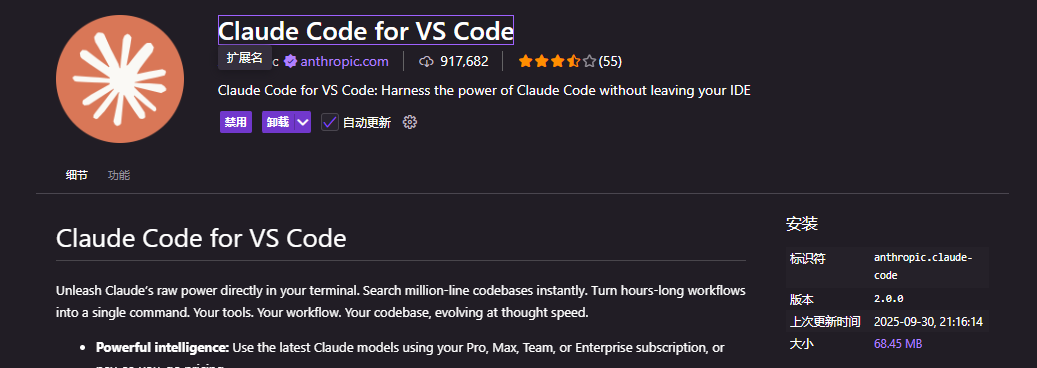
 ## Claude Code for VS Code
打开VS CODE插件市场,搜索`Claude Code for VS Code`,或者[点击访问](https://marketplace.visualstudio.com/items?itemName=anthropic.claude-code)
## Claude Code for VS Code
打开VS CODE插件市场,搜索`Claude Code for VS Code`,或者[点击访问](https://marketplace.visualstudio.com/items?itemName=anthropic.claude-code)
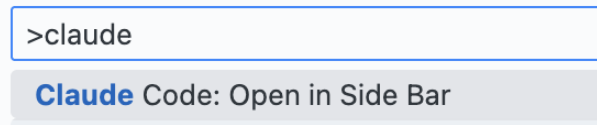
 安装完成后,摁住`cmd+shift+p` 输入claude搜索,选择 `open in side bar`
 然后编辑(或者新增)`~/.claude/config.json`
```json theme={null}
{
"primaryApiKey": "default"
}
```
**修改配置后重启!!!**
## Codex CLI
打开 Git Bash(重要:不要使用 PowerShell),运行以下命令:
```
npm install -g @openai/codex
```
这个命令会从 npm 官方仓库下载并安装最新版本的 Codex CLI。
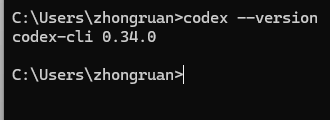
安装完成后,输入以下命令检查是否安装成功:
```
codex --version
```
如果显示版本号,恭喜你!Codex CLI 已经成功安装了。
然后编辑(或者新增)`~/.claude/config.json`
```json theme={null}
{
"primaryApiKey": "default"
}
```
**修改配置后重启!!!**
## Codex CLI
打开 Git Bash(重要:不要使用 PowerShell),运行以下命令:
```
npm install -g @openai/codex
```
这个命令会从 npm 官方仓库下载并安装最新版本的 Codex CLI。
安装完成后,输入以下命令检查是否安装成功:
```
codex --version
```
如果显示版本号,恭喜你!Codex CLI 已经成功安装了。
 ## Gemini CLI
打开 Git Bash(重要:不要使用 PowerShell),运行以下命令:
```
npm install -g @google/gemini-cli
```
这个命令会从 npm 官方仓库下载并安装最新版本的 Gemini CLI。
安装完成后,输入以下命令检查是否安装成功:
```
gemini --version
```
如果显示版本号,恭喜你!Gemini CLI 已经成功安装了。
## Cursor
### 项目介绍
> Cursor is a fork of VS Code. This allows us focus on making the best way to code with AI, while offering a familiar text editing experience.
Cursor 是 VS Code 的一个分支,这让我们能够专注于利用 AI 提升编码体验,同时提供熟悉的文本编辑界面。
1. 官方主页:[https://www.cursor.com/](https://www.cursor.com/)
2. 下载地址:[主页下载](https://www.cursor.com/)
3. 使用指南:[https://docs.cursor.com/](https://docs.cursor.com/)
## Gemini CLI
打开 Git Bash(重要:不要使用 PowerShell),运行以下命令:
```
npm install -g @google/gemini-cli
```
这个命令会从 npm 官方仓库下载并安装最新版本的 Gemini CLI。
安装完成后,输入以下命令检查是否安装成功:
```
gemini --version
```
如果显示版本号,恭喜你!Gemini CLI 已经成功安装了。
## Cursor
### 项目介绍
> Cursor is a fork of VS Code. This allows us focus on making the best way to code with AI, while offering a familiar text editing experience.
Cursor 是 VS Code 的一个分支,这让我们能够专注于利用 AI 提升编码体验,同时提供熟悉的文本编辑界面。
1. 官方主页:[https://www.cursor.com/](https://www.cursor.com/)
2. 下载地址:[主页下载](https://www.cursor.com/)
3. 使用指南:[https://docs.cursor.com/](https://docs.cursor.com/)